FRMZONE 手机版使用说明
iPhone / iPad · 与应用内「设置 › 使用说明」同步
快速上手
没用过提词器也没关系,跟着下面三步走,几分钟就能念完第一条。
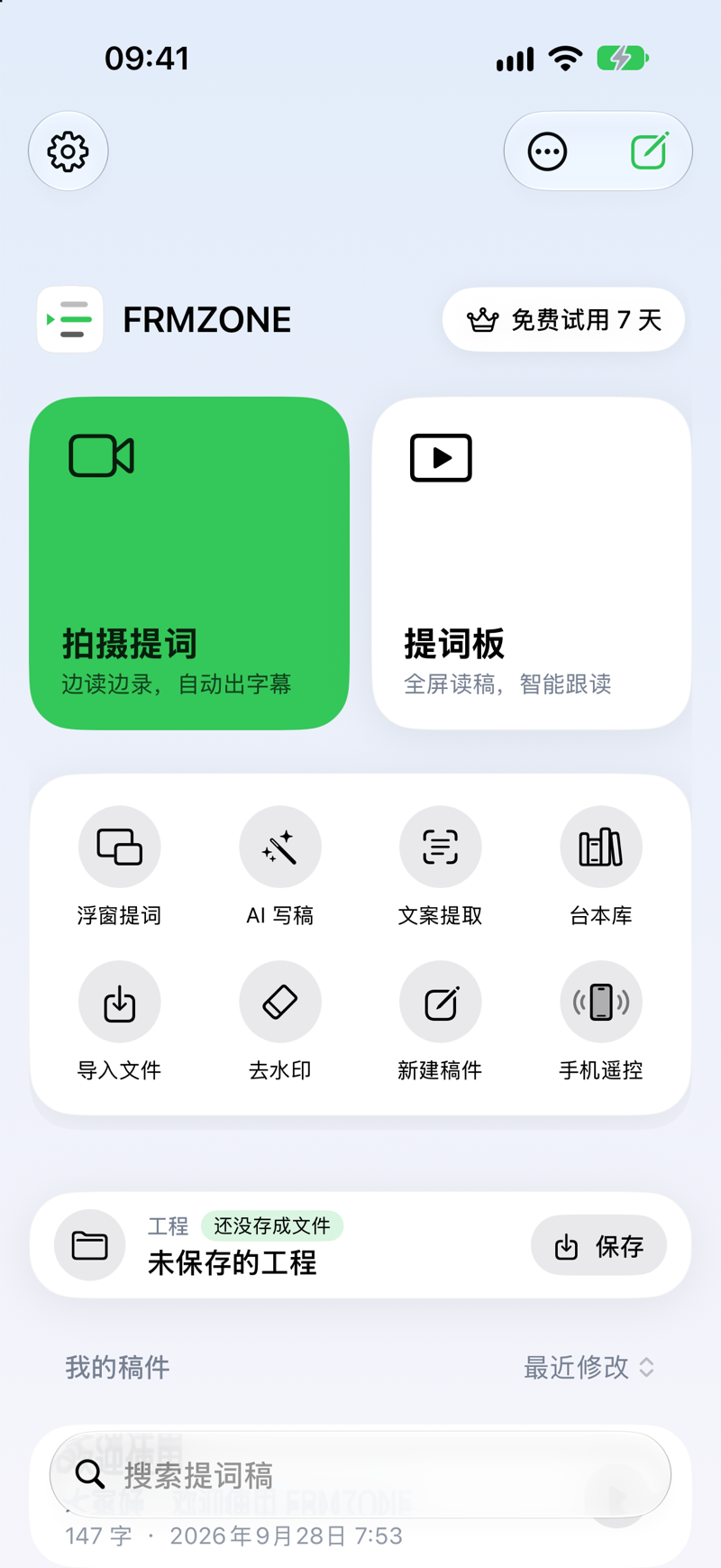
打开应用就是这个页面。最上面两块大按钮直接开始(默认是「拍摄提词」和「提词板」,引导里选了直播、录课等用途会换成对应的方式);下面八格是另一种提词方式和常用工具:AI 写稿、文案提取、台本库、导入文件、画面擦除、录音、手机遥控;再往下就是你自己的稿件,每篇右边的 ▶ 直接开始。
- 先有一篇稿子。三种办法随便挑:点右上角的新建按钮自己写(或点「录音」把想法说出来,自动转成稿子);点「台本库」拿一篇现成的改;点「导入文件」把 Word、PPT、TXT 拿进来(在微信或「文件」App 里也可以直接把文件分享给「FRMZONE」)。
- 点开这篇稿子看一眼。上面会写着这篇有多少字、大概要念多久,心里有个数。
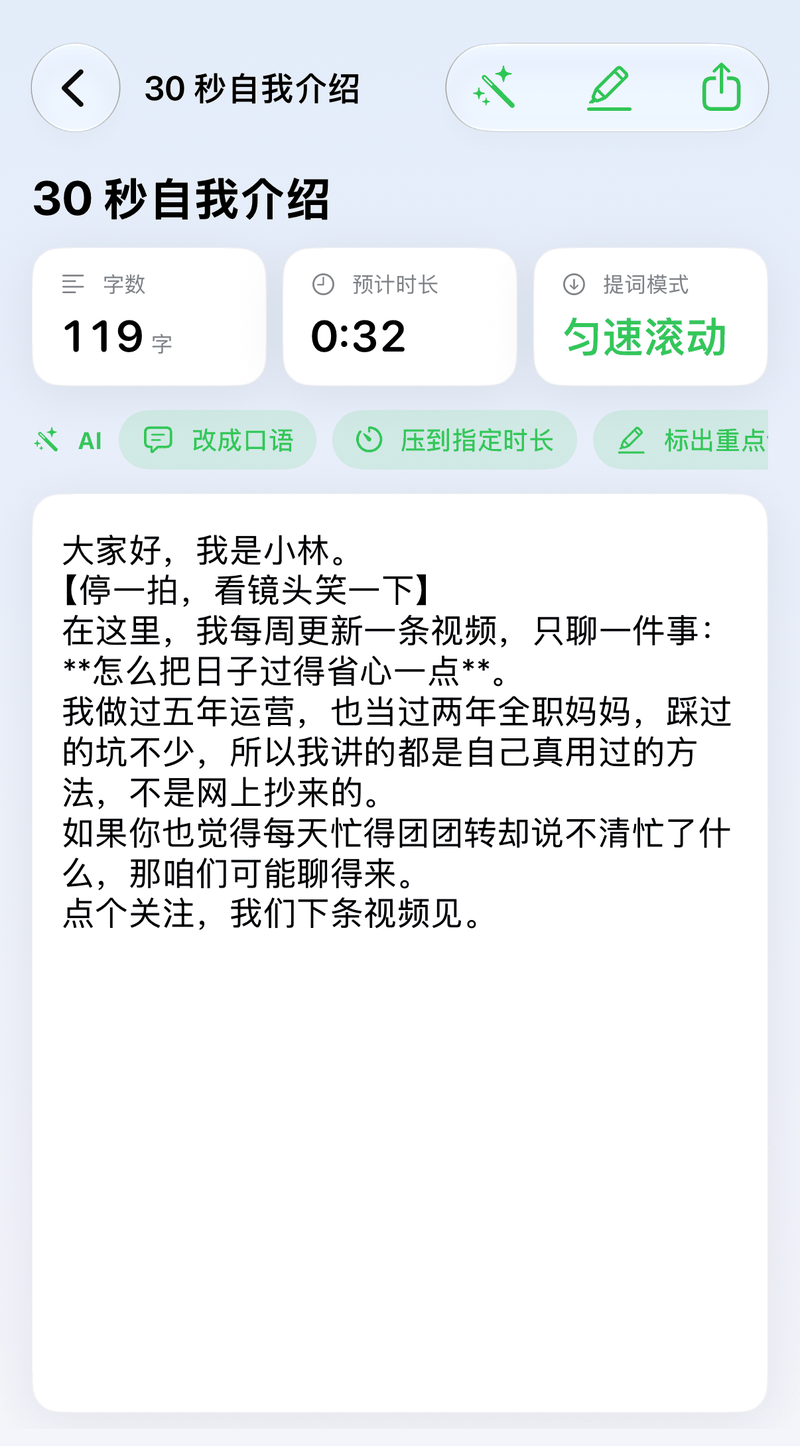
稿件页。上面三个小方块是字数、预计时长、提词模式;最下面两个大按钮,左边「提词板」是只读稿,右边「拍摄提词」是边读边录像。
- 点「提词板」,开始念。文字会很大地铺满屏幕,你念到哪里,它就滚到哪里;你停下来,它也停下来。
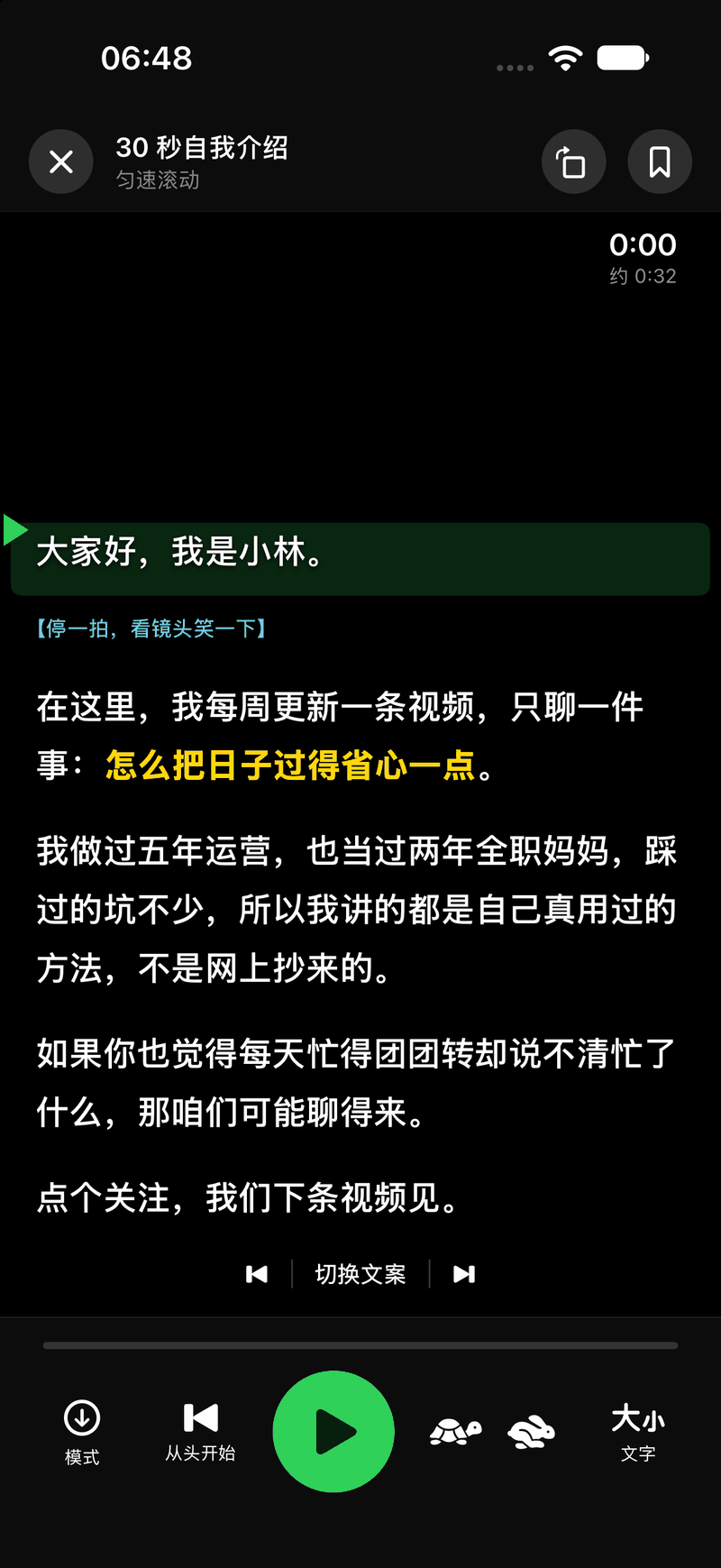
提词板。绿色那一条就是「现在该念这里」。
第一次进来手机会问你要麦克风和语音识别权限,要点「允许」——不允许的话文字不会跟着你走,只能用匀速滚动。拍视频还会问相机权限。
设置在哪
首页左上角的齿轮就是设置。大部分人只要动前面几项:界面风格(换颜色)、提词板里的默认模式、滚动速度、开始前倒计时、字号。
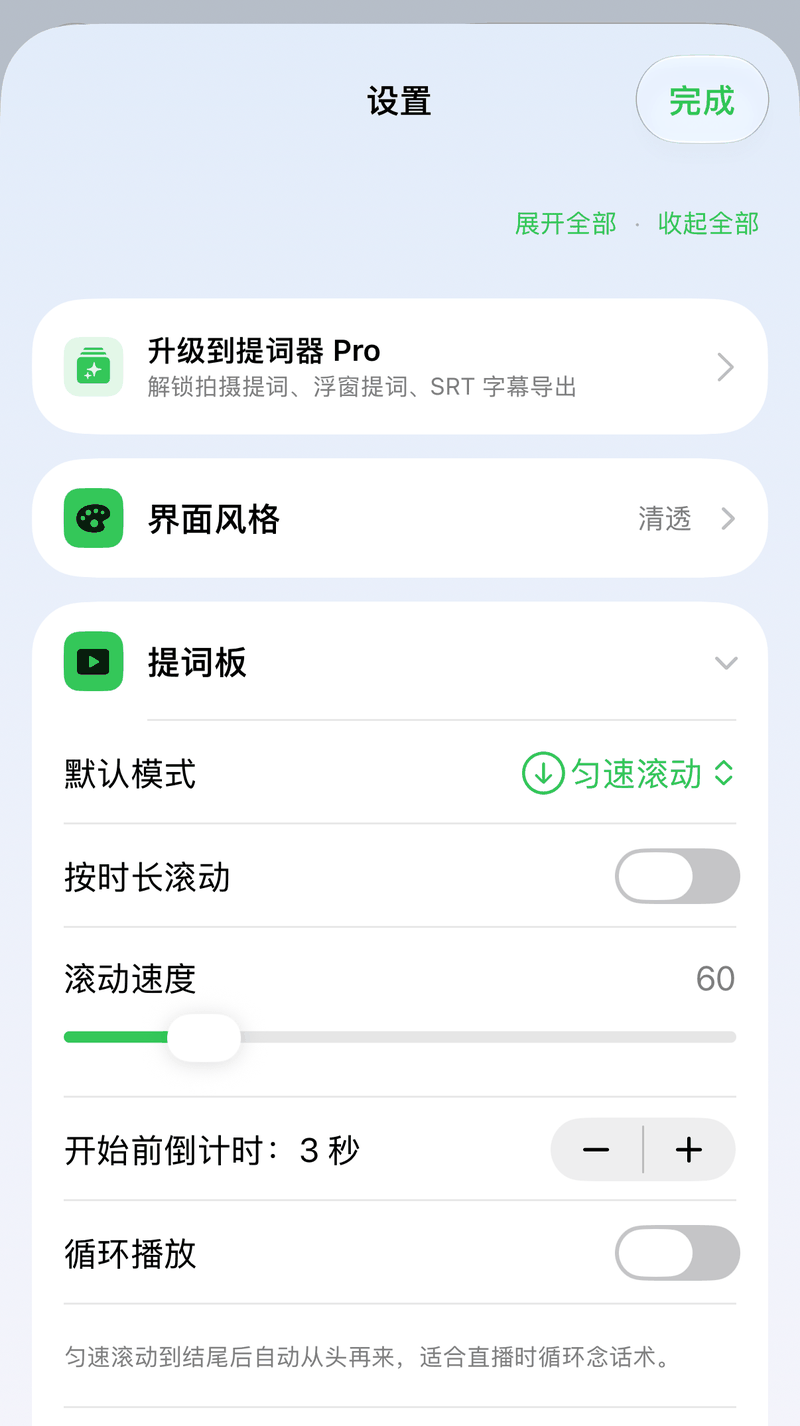
设置页。每一块都能收起来,找不到的时候点右上角「展开全部」。
四种提词模式
不知道选哪个,就先用智能跟读——它最省心。
- 智能跟读:对着手机读,读到哪里文字滚到哪里;停下来它也停。念错了退回去重念,它也跟着退回去。适合口播、录课,也是大多数人该用的那个。「调节」里的跟读灵敏度有三档:稳一点(对得更准才往下走,说错、停顿、反复说都不容易乱跳,适合访谈、即兴、直播)、标准(大多数口播、录课)、紧一点(对上一小段就跟上,适合配音、台词校对、快节奏口播);没选过时按你在引导里选的用途定。中途脱稿即兴说了一串稿子里没有的话,状态栏会显示「即兴中」,这时不会被碰巧相像的话拽走,回到稿子念就接着跟。 说粤语或上海话的,到「设置 › 识别语言」选对应的项(这两种要联网识别,不能离线);带口音的普通话直接用普通话就行。其他方言苹果不支持,用「声控滚动」——它不认字只听声,什么方言都能走。
- 匀速滚动:文字按固定速度自己往下走,你跟着它念。适合稿子背得很熟、要卡时长的场合。开始前可以倒计时。 打开「循环滚动」后滚到结尾会自动从头再来,适合直播循环念话术。 也可以打开「按时长滚动」:设定几分钟读完,速度自动算,到点正好滚到结尾;中途手动拖过也会自己追回来。
- 声控滚动:介于两者之间——它只听你有没有在说话,不认字:一开口就按设定速度滚,停下就停,换气那一下不会顿。适合智能跟读用不了的场合:方言、口音重、识别不支持的语言、只列提纲的脱稿口播、嘈杂的直播间。不联网、不要语音识别权限。 背景一直有噪声也没关系,它按最近三秒的底噪自动定「多响算说话」。要是它一直在滚,说明环境太吵,换智能跟读或匀速。
- 手动翻页:自己划屏幕或用蓝牙翻页器翻。适合访谈、问答这种节奏不定的场合。 提词中随时可以在底部「模式」里换。 稿子里有生僻字(龋、忐忑、饕餮这类)会在字上方标小字拼音,常用字不标,不想要可以在「设置 › 颜色」关掉;再打开「数字读法提示」,年份、百分数、小数、大数上方会标怎么念(2024 → 二〇二四,120000 → 十二万)。 录之前想听听效果:提词界面「文字」面板最上面有先听一遍(电脑版在编辑区右上角的小喇叭),系统语音按你设定的语速把稿子读一遍,听听节奏、英文名和专业词的发音、哪句太长换不上气。不联网。
提词界面
提词板上每样东西是干什么的,下面一条一条说。
- 绿色的那一条:你现在该念这里。念下去它会自己往下走。
- 蓝色的【方括号】:写给你自己看的提醒,比如「看镜头」「停一拍」。念的时候跳过它就行,它也不会把跟读带偏。
- 黄色的字:重点词。在稿子里用两个星号把词包起来(像
**这样**)就会变黄。 - 右上角的 0:00 和「约 0:32」:已经念了多久 / 这篇大概要念多久。
- 最下面一排:「模式」换智能跟读 / 声控 / 匀速 / 手动;「从头开始」回到第一句;中间的大圆钮是开始和暂停;「镜像」左右翻转(开着时图标变强调色);「调节」里调速度、字号和其他设置。
- 提词中随手调:底栏「调节」(电脑版是提词窗工具条右侧的滑杆图标,或按
,)弹出调节面板:一个固定大小的窗,上面还看得到提词画面,所有设置在里面一条列表上下滑——提词模式、字体字号、行间距 / 段落间距 / 边距、文本位置、文字色 / 背景色、参考线位置粗细颜色、台词渐入、速度与倒计时、循环、位置记忆、列表播放、镜像、计时器(上下 / 左右位置都能选)……改了立刻生效,位置不会跳。右上角 ↻ 一键恢复默认(稿子不受影响)。面板顶上的「设置记忆」可以把当前这一整套存成「记忆1」「记忆2」……数量不限,点一下套用;长按(电脑上右键)改名、用当前设置覆盖或删除。拍摄提词里也有同一个面板(拍摄画面底栏录制键左边的滑杆图标,原来的模式按钮并进了面板顶部),多一组「提词区域」:宽度、高度、背景深浅、镜头准星。配色跟着界面风格走。 - 点一下画面:显示 / 隐藏上下的控制栏;播放时控制栏 3 秒后自动隐藏,计时器不会跟着消失。
- 阅读线可以直接拖:按住阅读线上下拖动就能改位置,正在读的那一句会跟着线一起走,拖动时右侧显示百分比。
- 手势操作:左右滑改滚动速度(匀速滚动时),双指捏合改字号,上下滑滚动文字,改的时候画面正中会显示当前数值。不习惯可以在「设置 › 提词模式与滚动」关掉。
- 旋转:右上角按一次转 90 度(0 → 90 → 180 → 270),配提词器硬件时用。
- 镜像:底部的「镜像」按钮,配提词玻璃时用。
- 书签:提词界面右上角的目录 / 书签按钮里,可以在当前位置加书签、点一条跳过去。稿子改过以后书签会按后面的几个字重新定位。
- 多人稿着色:段首写「张三:」「李四:」的稿子,每个人的段落自动用不同颜色,名字缩小变淡、不参与跟读。「设置 › 文字」里可以关。
- 镜头准星:拍摄时屏幕正上方有个小圆圈和「看这里」,标出前置镜头的位置——读稿时眼睛容易往下飘,照着它看,成片里就是在看镜头。不需要可以在拍摄设置里关掉。
- 文字描边:提词文字带一层黑色描边,压在相机画面上(尤其浅色背景)也看得清。「设置 › 文字」里可以关。
- 计时器:可选正计时、倒计时或两者一起;倒计时可以按稿件预计时长,也可以自己设分秒,剩 30 秒变橙色,超时显示红色「超时」。位置可选顶部、阅读线旁、底部。「计时大小」滑块可以把时间调大到两倍。拍摄提词里时间放在提词区里,位置同样按这两项设置,以提词区为准(顶部居中时两个时间分在「看这里」两边);录制时旁边多一个红点录制时间。
- 蓝牙翻页器 / 指环遥控:空格或确认键开始 / 暂停,翻页键上下翻页。
敏感词检测
- 编辑稿件时,稿子里有《广告法》常见违规用语(「最好」「第一」「根治」这类)会在上方提示,点开可以看每个词出现几次、属于哪一类,一键换成建议说法,或者忽略。
- 开始提词前也会再提醒一次;不需要的话在「设置 › 敏感词」里关掉。
- 可以自己补充词,内置词也能单独停用。仅作提醒,最终以平台规则为准。
文案提取(视频 / 录音 / 图片 / 链接 → 稿件)
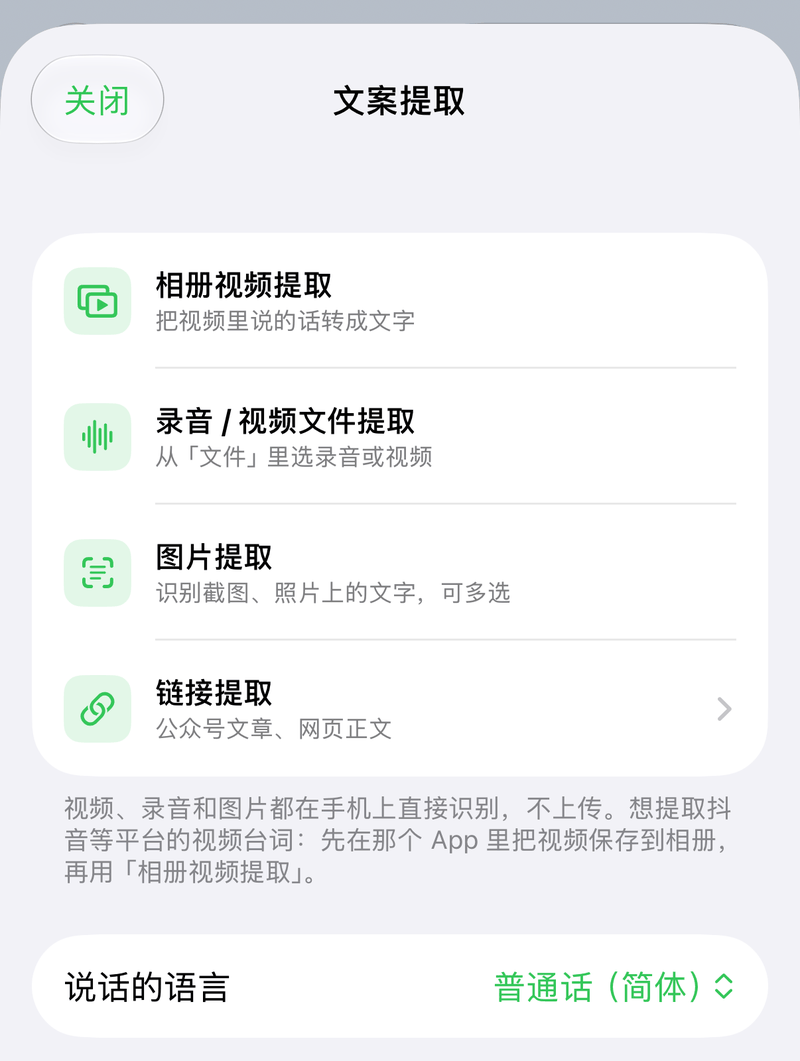
文案提取:四个入口分别对应相册里的视频、「文件」里的录音或视频、图片、网页链接。
- 主页「文案提取」,或列表右上角「导入 › 文案提取」。
- 相册视频提取:把视频里说的话转成文字。想要抖音、视频号上某条视频的台词:先在那个 App 里保存到相册,再来这里选它。
- 录音 / 视频文件提取:从「文件」里选录音或视频。
- 图片提取:识别截图、照片上的文字,一次可以选多张。
- 链接提取:公众号文章、网页正文。抖音、小红书这类只开放标题和简介的站点,拿到的是简介。
- 直接分享进来:在微信、相册、「文件」里对着视频、录音或截图点「分享」→「FRMZONE」,不用先打开 App 再找,进来就直接开始提取。
- 视频、录音、图片都在手机上直接识别,不上传;长视频会一段一段识别,能看到进度。识别前先选对「说话的语言」。
内容日历(从想法到发布)
把一篇篇稿子当成一条条要做的内容:灵感 → 写稿中 → 待拍摄 → 已拍摄 → 已剪辑 → 已发布,再排上哪天拍、发哪个平台,每天打开就知道拍什么。只想提词的话可以完全不用,稿子照旧。
- 加入内容计划:编辑稿件时,标题下面点「加入内容计划」,选阶段、哪天拍、发布到哪(抖音、视频号、小红书、快手、B站、YouTube、TikTok…)。不想要了点「移出内容计划」。
- 今天要拍:首页数据卡下面一张卡,列出今天和过了日子还没拍的,点「拍」直接进拍摄提词;没有就告诉你下一条是哪天。
- 内容日历:点「今天要拍」那张卡进日历。按月看,每天的小点是排的内容(颜色是阶段);点一天看那天的,点摄像机直接拍;「把一篇稿子排到这天」「还没排日子的」都在下面。
- 自动往前走:拍摄提词录完一条,这篇自动变「已拍摄」;灵感录音「变成稿件」的稿子自动进计划「写稿中」。
- 到点提醒:排了日子的,当天早上 9 点提醒(第一次排日期时会问你要不要开通知)。
- AI 一周选题:首页「AI 写稿」里选「一周选题」,写个方向(比如「职场沟通」),出 7 个选题,点「全部排进内容日历」就从明天起每天排一条(阶段是「灵感」)。
- 电脑版:首页「内容日历」「流程看板」两个图标,或菜单「文件 › 内容日历…」(⌘⇧K)。日历按月看,每天格子里直接列出排的内容,把右边的稿子拖到哪天就排到哪天,双击打开,▶ 直接提词;看板按六个阶段分六列,把卡片拖到下一列就换阶段。编辑器标题下面同样有「加入内容计划」,稿件列表每一行显示阶段和日期;提词读到结尾,这篇自动变「已拍摄」。
- 团队排期(MAX):电脑版给每条内容填「负责人」,日历和看板右上角能只看某个人的,谁拍哪条一目了然。
- 版本:免费版最多同时排 10 条(已发布的不算),Pro、MAX 不限。
灵感录音(录音转文字 → 稿件)
首页八格里的「录音」:想到什么随手录下来,录完自动在手机上转成文字(系统语音识别,不上传),满意了一键变成稿件,接着就能提词、拍摄。
- 怎么录:点大红键开始;录的时候能暂停、继续,锁屏、切到别的 App 也接着录;点方块完成,点垃圾桶不要这一段。
- 转文字:录完马上开始转,列表上能看到进度;长录音会分段转,要等一会儿,不影响你用别的功能。没转好可以点「重新转文字」。
- 变成稿件:点开一条录音,能回放、改文字;点「变成稿件」就存成一篇新稿子并打开,列表上这条会标「已成稿」。「AI 整理」能去掉口水话整理成稿,或者提炼要点和能拍的选题(要先在 AI 写稿里填好密钥)。
- 每天能录多久:免费版 10 分钟、Pro 1 小时、MAX 不限,按录音时长算,每天零点重置;录到上限会自动停下并存好这一段。
- 存在哪:录音和文字都在「文件」App › 我的 iPhone › FRMZONE › 灵感 里,只在你的手机上。
台本库
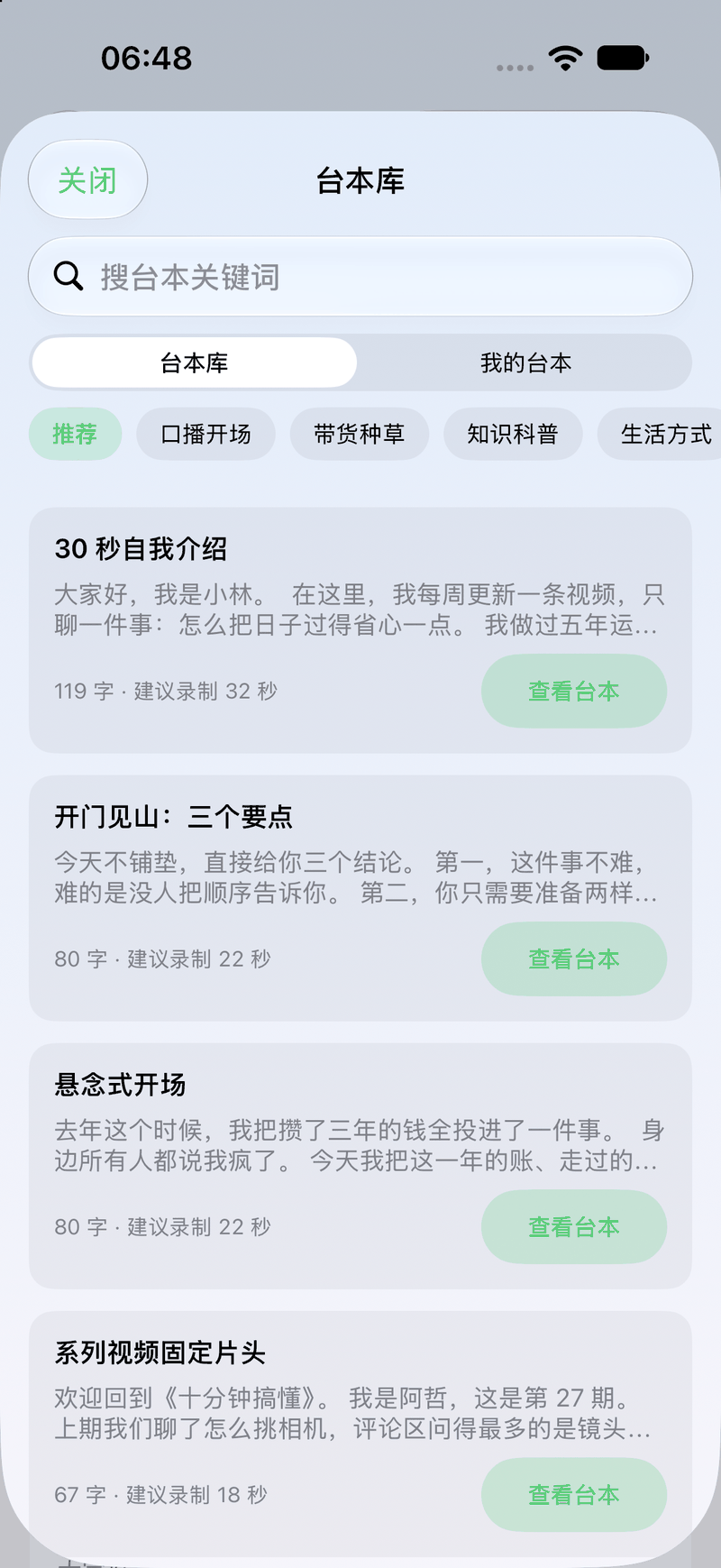
台本库:上面搜关键词,中间按分类翻,每一条都写着多少字、大概念多久。
- 主页「台本库」,或列表右上角「导入 › 台本库」。里面是 210 篇写好的中文成稿范例,当下的热点话题(秋天、国庆出行、看亚运、养砖头、AI 智能体……)排在最前面,另外分成口播开场、带货种草、知识科普、AI 科技、生活方式、美食旅行、健康运动、情绪成长、职场财经、节日祝福几类,还有一类「金句语录」:100 条励志和成长的经典句子(出自《论语》《道德经》、唐诗宋词、王阳明、塞涅卡、梭罗等),出处写在方括号里、不念,可以按分类翻,也可以搜关键词。
- 每一条都标了字数和建议录制时长,和稿件详情页用的是同一套算法,挑之前就知道大概要念多久。
- 点「查看台本」看全文,「用这篇」会复制成一份自己的新稿件(改成自己的内容再去提词,原文不会被改动),「复制文字」把正文复制到剪贴板。
- 台本里的【方括号】是导演提示,提词时不朗读;
**两个星号**之间是重点词。 - 切到「我的台本」可以翻自己写过的稿子,同样带字数和时长,方便按时长挑一条来拍。
- 界面语言是中文时给中文台本,其他语言给英文台本。
画面擦除
擦掉自己视频上多余的文字、贴纸、路人或杂物:「文案提取 › 画面擦除」(首页八格里也有)。
- 先勾选「这是我自己拍的视频,或我有权修改它」,再从相册选视频。请不要用来去掉平台水印、作者署名或别人的版权标记。
- 点「加一个框」,把框拖到要擦掉的地方,拖右下角的圆点改大小;可以加好几个框。
- 三种处理:智能填充(默认,用周围的画面补上,文字、贴纸效果最好)、模糊(补不干净时用,看起来像打了码)、裁掉边缘(框贴着边时最干净,画面小一点)。底下是纯色、天空、墙面几乎看不出来;底下是人脸、字、密集纹理会糊一小块。
- 全部在手机上处理,不上传。
AI 写稿和改稿
- 主页「AI 写稿」:给一个主题、选个时长,直接生成能念的口播稿,存成新稿件。
- 编辑稿件时,标题下面有一排 AI 按钮:改成口语、压到指定时长、润色、扩写、生成初稿,点哪个做哪个。
- 发布也能帮忙:「开头钩子」给三个不同手法的开头,帮你留住前三秒;「标题和话题」一次给出 5 个标题、8 个话题标签和 3 组封面大字,复制就能用。
拍摄提词
一边看稿一边用手机录视频,录完直接出成片。
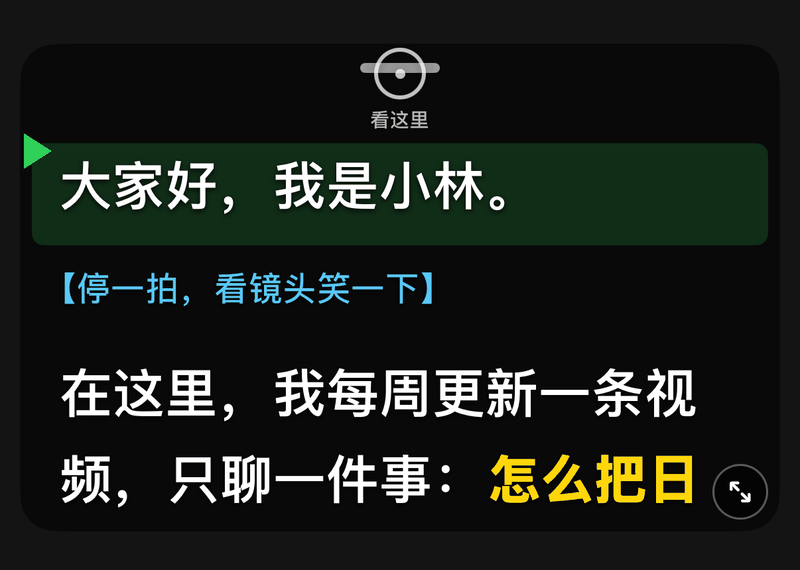
上半部分是提词区域:顶部的小圆圈和「看这里」标出前置镜头的位置,照着它看,成片里就是在看镜头;拖顶部的小横条能把整块挪到镜头旁边,拖右下角的小圆钮改大小;底边三组小圆钮:左边 ⏮ 回到第一句(录制中不显示),中间乌龟 / 兔子调慢 / 调快,右边 A− / A+ 调字号,录着也能调。
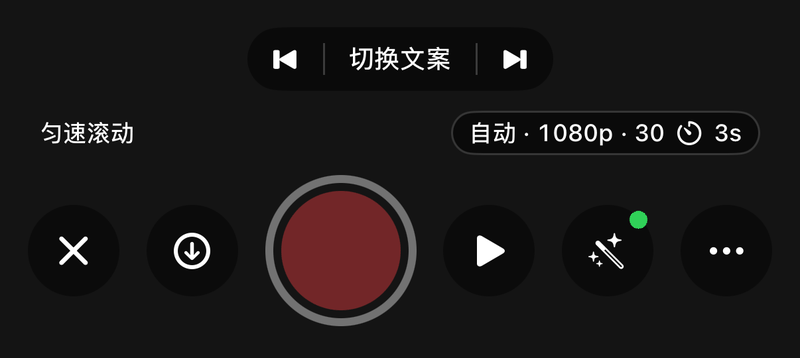
下面这一排从左到右:关闭、调节(滑杆图标)、红色大圆钮录制、开始 / 暂停提词、切换前后摄像头。调节是一个往下滑的列表,分「提词 / 拍摄 / 美颜」三段,点顶上的名字直接跳过去。
第一次拍,照这三步走:
- 在稿件页点「拍摄提词」,手机问权限时点允许(相机 + 麦克风)。
- 把提词区域拖到屏幕顶部那个小圆圈(镜头)旁边,拖右下角的小圆钮调到你看得清的大小。
- 点红色大圆钮开始录,念完再点一次停。录完自动弹出回放页,满意就点「保存到相册」。
- 提词区域可以拖动和缩放:拖顶部的小横条移动,拖右下角的小圆钮改大小,位置会被记住;调节「提词」一段最底下可以恢复默认。
- 回放上一条:拍摄画面底部录制键右边是刚录好那条的缩略图(和系统相机一样),点一下直接回放;想先对着念一遍不录,点一下提词文字就开始 / 暂停滚动。
- 不退出就能换稿:底部「⏮ 切换文案 ⏭」可以上一条 / 下一条,点中间从列表里挑;连拍十条口播不用来回进出。录制中不能换。
- 批量连拍(MAX):一天集中拍很多条时,点「切换文案」条右边的清单按钮,按拍摄顺序点选几篇(今天要拍的会先勾好),在「录完一条后」选手动或 3 / 5 / 10 秒自动,点「开始」。每条录完不进回放页,画面上直接出一张卡:点「保存,下一条」把这条存进相册、换到下一篇并开始录;选了自动就倒数几秒自己走,倒数时可以点「暂停」;不满意点「重拍这条」(不存),想细看点「回放这条」。蓝牙翻页器、遥控按一下开始键也等于「下一条」。底部显示「连拍 2 / 5 · 下一条《…》」,点「结束」随时退出。首页「今天要拍」有两条以上时,也可以直接点「全部连拍」。
- 专业录制(MAX):拍摄调节「拍摄」里的「录制格式」选 ProRes 或 Apple Log(需要能录 ProRes 的机型,iPhone 13 Pro 及以上)。ProRes 画质损失小、剪辑顺,文件很大:1080p 每分钟约 1.7 GB,4K 约 5 GB。Apple Log 画面看起来发灰是正常的,后期套 Apple Log LUT 还原,调色空间更大;前置摄像头多数不支持 Apple Log,会自动按 ProRes 普通色彩录。专业录制时美颜、滤镜和换背景不生效,录的是原始画面。
- 录前倒计时:可选关 / 3 / 5 / 10 秒,倒计时中轻点屏幕可以取消。
- 拍摄参数(调节里的「拍摄」一段):
- 画面比例:自动 / 9:16 / 3:4 / 1:1 / 16:9,预览就是最终录制的范围。
- 分辨率 720p / 1080p / 4K,帧率 30 / 60;摄像头不支持时自动降一档并提示。
- 麦克风音柱:底部状态行会实时显示收音音量。如果图标变橙并显示「没有声音」,说明麦克风没收到声音,先断开蓝牙耳机 / 翻页器再试。
- 录制中可以暂停:点暂停键先停一下,接着点继续,会接着录进同一个文件,暂停的那段不会留在视频里。
- 美颜美体(调节里的「美颜」一段,半屏面板,上面照样看得到自己):
- 一键风格:原图 / 自然 / 清透 / 精致,点一下全部调好;想细调再拖滑块。默认是「自然」。
- 美颜:磨皮、美白、红润只作用在脸部皮肤上,眼睛、眉毛、嘴唇和头发不会被磨糊;「清晰」把磨皮后的五官轮廓找回来。
- 美型:瘦脸只收下颌两侧,大眼只放大眼睛;美体:瘦身、长腿。
- 眼神校正(美型 › 眼神,默认关):看提词时视线会往下,它把黑眼珠往镜头方向挪一点,看起来像在看镜头。挪多少按你实际往下看了多少来算,本来就在看镜头时基本不动;侧脸、闭眼时不处理。只在竖屏拍摄时有效。
- 滤镜:清晰、白皙、自然、奶油、日系、胶片、复古、电影、冷白、暖阳、黑白,缩略图就是你现在的画面,可以调强度。
- 按住「对比」看原图,松手恢复;「↺」一键回到默认。滤镜和美颜都会录进视频里。
- 背景虚化 / 换背景:「美颜美体 › 背景」里可选虚化、纯色或换一张自己的图,自动抠人像,不需要绿幕。光线均匀、背景简单时边缘更干净;开启后处理较重,建议 1080p / 30 帧。
- 云台跟拍:手机放上支持苹果 DockKit 的云台,状态栏会出现「跟拍中」,系统自动跟着人转。点这个标签可以关跟拍、选人在画面里的位置(自动 / 居中 / 偏左 / 偏右,iOS 18 起);云台上的拍摄键直接开始 / 停止录制。
- 眼神提醒:没看镜头超过一秒,画面上会亮起「看镜头」;录完回放页会告诉你一共走神了几秒。不需要的话在「设置 › 拍摄提词」关掉。
- 这条说得怎么样(口播复盘):录完在回放页点一下,它听一遍录像,给你一张成绩单:总分、语速(和这篇稿子的参考语速比)、口头禅说了几次、卡壳几次(点一下就跳到那一秒听)、照稿率(哪句没念到或念得不一样)、没看镜头几秒,底下是针对你这条的建议。第二条起会和上一条比:口头禅少了几个、卡壳少了几次、分高了几分——录三五条就能看到自己在进步。全程在手机上算,不上传。
- 剪掉重读和口头禅:念错了不用停下来重拍——停一下,从这句话(或这个词)开头再念一遍,接着往下读就行。录完在回放页点「剪掉重读和口头禅」,它会听一遍录像,把能剪的地方列成一张单子:①「同一句话连着说了两遍」的,剪掉念错作废的那一遍、留重说的;②「嗯、呃、额」这样的口头禅(粘在词后面的也能单独剪出来);③ 有声音但没听出字的地方(拖长的「呃——」、咂嘴、清嗓子)和「那个、就是、然后」这类可能是口头禅的词——这两种不确定,默认不勾。每一处都可以先点 ▶︎ 听一下再决定;识别的时间偏了一点、剪多了或留了尾巴,点「微调」把起点终点各挪 0.1 秒。会拿你的稿子核对:排比句不会被当成重读,稿子里本来就写了的词不会被当成口头禅。字幕时间跟着对齐,全程在手机上完成。
- 一键人声增强:录完在回放页点一下,自动去掉空调、电流这类低频噪声,把忽大忽小的音量压平,再提到合适的响度。房间安静时也能把小声的录音救回来(实测一条真机录像:音量提高 7.6 dB)。全部在本机处理,视频不上传。
- 一键去气口:录完在回放页点一下,自动剪掉没人说话的长停顿,开头和结尾的空白也一起掐掉,节奏立刻变紧;字幕时间会跟着对齐。任何提词模式拍的都能用,全程在手机上完成。
- 字幕在哪:录完自动弹出的回放页里。用智能跟读拍的,直接就有「字幕样式」和「把字幕烧进视频」(字幕用的是你稿子的原文,时间按你实际读的节奏);用匀速 / 手动模式拍的,先点「识别字幕」,App 会听一遍视频里的声音生成字幕,再选样式烧录。
- 把字幕烧进视频:用智能跟读拍的,录完在回放页点「把字幕烧进视频」,按你实际的朗读节奏把字幕画到画面下方,保存和分享的就是带字幕的版本。字幕有 12 种样式(经典、大字报、简洁、强调色、黑底白字、白底黑字、红色重点、粉边、蓝边、荧光绿、暖橙、紫底),还能单独调位置(靠下 / 居中 / 靠上)、大小和字体,以及三种动效:逐字高亮(读到哪个字哪个字变色,按你实际读到每个字的时刻走,可选黄 / 强调色 / 红 / 青)、入场动画(弹出 / 上滑 / 放大)、投影,以及重点词放大变色:稿子里用
**重点**或==高亮==标出的词,在字幕里自动放大、加粗、换颜色(可选红 / 黄 / 强调色 / 青)。稿子没标重点的话,编辑页 AI 里点「标出重点词」一键帮你标;点回放页的「字幕样式」进去配置,面板只占下半屏,字幕会直接叠在上面的视频上预览,边调边看,满意了再烧。建议先去气口、再烧字幕。 - 分段录、自动接成一条:长稿不用一口气录完。录完一段先回放,点「接着录下一段」回到拍摄——提词停在你刚才念到的地方,不会回到开头——接着念,停下来时新的一段会自动接到前面几段后面,字幕时间也跟着往后挪。念坏了点「重拍这一段」,只丢掉最后那一段,提词退回这一段的开头,前面录好的都还在。点「完成」或保存到相册之后,这一条就算收尾了,下次录是新的一条。
- 录完先回放:可以直接播放确认,满意点「保存到相册」,不满意点「重拍」重来一条,也可以直接分享。去气口、剪重读、人声增强、烧字幕都是另存一份,原片一直在——剪多了、样式烧错了,点「恢复原片」一键回到原片重来。想省一步的话,在「设置 › 拍摄提词」打开「录完自动保存到相册」。
- 录好的视频在「文件」App ›「FRMZONE」里也留有一份,旁边同名的 .json 是这次录制的诊断记录(分辨率、丢了多少帧、声音有多响),回放页点「录制信息」也能看。哪条录像不对劲,把这个文件发给我们就能查。
- 开着美颜时按 30 帧拍摄;4K 加美颜处理较重,建议用 1080p。
浮窗提词(画中画)
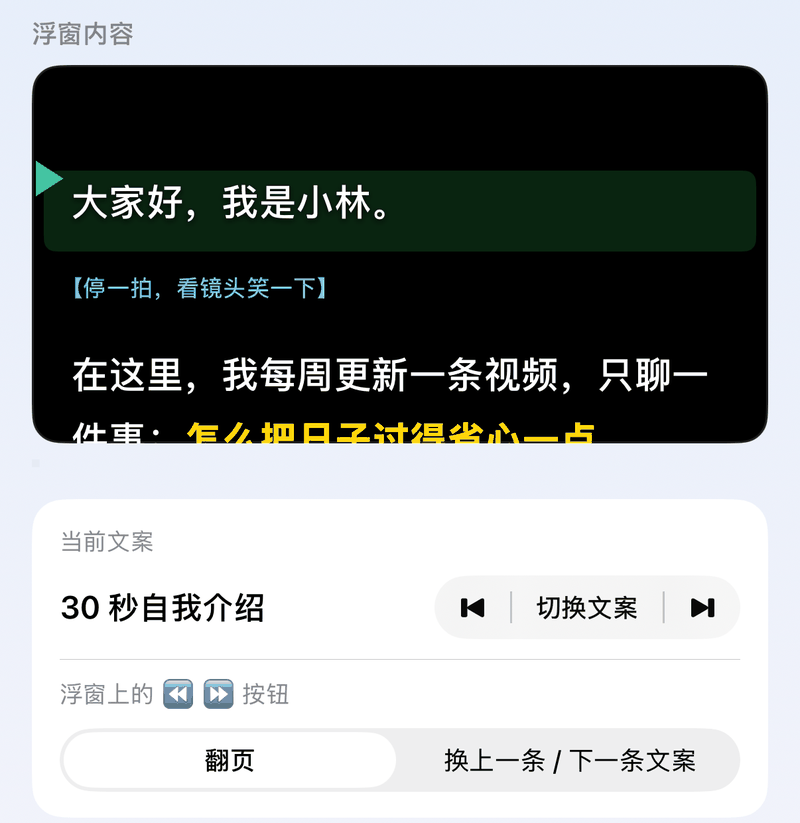
浮窗提词的控制台:上面一块是浮窗里会显示的内容,下面可以切换当前文案、设定浮窗上那两个按钮是翻页还是换文案。
- 稿件下方点「浮窗提词」直接开启,或在提词板右上角点浮窗按钮;之后切到抖音、剪映、相机,提词会浮在最上面继续滚动和跟读。
- 窗口大小由系统控制:在浮窗上两指捏合可放大缩小,拖动换位置,推到屏幕边缘可以收起。
- 形状和字号在「设置 › 浮窗提词」里调:拖那个框就能拉成任意宽高比,改完浮窗会自动重开一次来套用;字号立刻生效。
- 浮窗上的播放键控制开始 / 暂停,前后跳的按钮用来翻页。
-
去哪个 App 拍:浮窗控制台里会列出手机上装了的抖音、快手、小红书、视频号、哔哩哔哩、剪映等,点一下直接跳过去,浮窗跟着走;也可以在这里直接切换文案。
- 和别的应用抢麦克风:切到相机、抖音、剪映、微信去录东西时,麦克风归那一方,智能跟读收不到声音。这时浮窗会自动改成匀速滚动接着滚(浮窗右上角显示当前模式,下面会有一行黄色提示),录完回到本应用会自动切回智能跟读。想让浮窗一直按自己的节奏走,也可以提前在「提词模式」里选匀速滚动。
- 浮窗本身不出声,也不会占用麦克风,不影响别的应用录音。
- 在浮窗上换文案:画中画只有系统自带的几个按钮,加不了自定义按钮,所以把 ⏪ ⏩ 让出来了——在浮窗控制台里把「浮窗上的 ⏪ ⏩ 按钮」改成「换上一条 / 下一条文案」,之后在别的应用里点这两个按钮就能换稿,浮窗左上角会显示当前是哪一篇。默认还是翻页。
外接屏幕(电视 / 提词器硬件)
- 用 HDMI 转接线,或用 AirPlay「屏幕镜像」把手机投到电视、显示器上,打开提词板后提词画面会全屏输出到外接屏幕,手机上照常操作。
- 需要反射式提词玻璃时,在「设置 › 外接屏幕」里单独打开镜像翻转,不影响手机上的画面。
Apple Watch 遥控
- 手机装好后,手表上会自动出现「FRMZONE」;打开就能开始 / 暂停、上下翻页、调速、换模式、从头开始,手表上还能看到进度。
- 拍摄提词时,手表上的「开始」就是开始 / 停止录制。
跟随电脑(主持人屏)
- 首页右上角菜单 ›「跟随电脑(主持人屏)」:扫电脑版「提词设置 › 手机遥控」里的二维码,这台 iPhone / iPad 就成了电脑的从机——画面跟着电脑走,电脑上换稿、改稿、切节目单下一条都会同步过来。字号、镜像各管各的,所以可以把 iPad 放在提词器玻璃下面当主持人屏,电脑留给操作员。
- 点 ▶︎ / ⏸ 会交给电脑执行,所有屏幕一起动。
- 电脑失联(程序退出约 0.3 秒、断网约 1 秒发现)时,这台用电脑当时的模式和速度从同一个位置接着播;电脑恢复后不会自动切回,点「重新跟随主机」才切。
- 电脑开了 Tally 灯的话,这台也会跟着亮红框(播出)/ 绿框(预监)。
- 各版本都能用:这台算电脑那边的一台「同时可用设备」(免费版 2 台 / Pro 3 台 / MAX 5 台)。电脑失联时自动接管是 MAX 的主备功能:电脑或这台有一边是 MAX 就行,否则画面停在原地。
手机遥控(两台手机)
- 提词的这台:设置 › 手机遥控,打开开关,会显示二维码和网址。
- 控制的那台:用相机或本应用扫码打开网页,即可远程播放 / 暂停、翻页、逐行微调、从头开始、调速度字号和旋转。
- 切模式:网页上一排列出全部提词模式,当前的高亮,点哪个切哪个。上一条 / 下一条换上一篇 / 下一篇稿(电脑播节目单时走节目单),「选稿」列表点哪篇换哪篇;提词画面没打开时按这几个会直接打开那篇。每次操作网页上都会提示「已切换到:…」。
- 还能:加书签、跳到上一个 / 下一个书签;「给主持人提示」发一句话,大字停在主持人的提词画面上;手机当提词器时有「强光模式」开关,拍摄时有「翻转摄像头」;电脑当主机时有「黑屏」。
- 两台设备需要在同一个 Wi-Fi 下。用在拍摄提词时,遥控的播放键就是开始 / 停止录制。
- 免费版就能用。提词的这台和连上来的遥控一起算「同时可用设备」:免费版 2 台、Pro 3 台、MAX 5 台,二维码旁边显示「已连接 1 / 2 台」。满了以后新手机会提示先断开一台,已经连着的不受影响。
- 网页上改稿(电脑版当主机时):遥控网页底下有「改稿」。场控 / 编辑在自己手机或电脑的浏览器里改,点保存,主持人面前的稿子原地更新,正在念的那一行不动。多人一起改:第一次改稿会请你填个名字,页面上方显示「正在协作:小王(正在改稿)、小李」,电脑版显示二维码的地方也看得到。两个人同时改不同地方,保存时自动合并;改到了同一句,你自己的文字留在编辑框里,对方的版本放在下面,对照着合并后再保存,谁的字都不会丢。编辑框里的「历史版本」能看到每次是谁改的。全部在局域网里,不经过云端。
强光下看得清
- 强光模式(户外、灯下看不清时):调节 › 颜色最上面,或设置 › 颜色。打开后提词时屏幕亮度拉满(退出还原),提词板换成白底粗黑字,已读不变暗,当前句加粗加一道粗下划线;拍摄时字加粗加描边、提词区底色加深。遥控网页上也能开关。
- 高亮样式:「高亮当前句」开着时可以选色带(默认)、发光、描边加粗(黄字黑边,压在画面上也清楚)。
- 电脑版也有:快捷面板 › 颜色最上面「强光模式」,设置里「高亮样式」三选一;外接屏、NDI 输出跟着变。电脑的屏幕亮度由系统管,强光模式不自动调亮度。
OBS / vMix 浏览器源(直播叠字)
- (Pro)打开「手机遥控」后,设置里会多一个浏览器源网址。在 OBS / vMix 里加一个「浏览器」来源填进去,提词画面就会以透明背景叠在直播画面上,读到哪里滚到哪里;手机版和电脑版都有。
- 网址后面可以加参数:
&bg=black黑底、&size=64改字号、&mirror=1镜像、&hl=1显示阅读线、&line=0.4改阅读线位置。
电脑版:NDI 输出
- 「设置 › NDI 输出」打开后,打开提词窗,同一局域网里的 vMix、TriCaster、OBS(装 DistroAV 插件)会自动发现「电脑名 (FRMZONE)」这路视频源;默认 1080p / 30 帧、透明背景,可改 4K / 60 帧、镜像。
- 画面和提词窗、外接屏幕共用同一份文字和滚动位置,读到哪里滚到哪里。
- 第一次开启时 macOS 会问「是否允许查找并连接本地网络设备」,要点允许,别的机器才能发现这路源;没弹或点错了,去「系统设置 › 隐私与安全性 › 本地网络」打开。找不到时也可以在接收端手动填这台电脑的 IP。
- NDI® is a registered trademark of Vizrt NDI AB.
电脑版:直播弹幕
- 「设置 › 直播弹幕」:Twitch 填频道名直接连(匿名只读,不用登录);抖音、B 站、视频号不开放第三方直连,先打开「手机遥控」,再让你在用的弹幕助手把消息转发到设置里显示的那个地址。
- 弹幕显示在提词窗右侧,不跟着镜像翻转,随时可以关。
和电脑互传稿件
- 电脑上写稿、手机上拍:电脑版菜单「从其他设备获取稿件…」填手机上显示的网址即可拉取。
- 手机上取电脑的稿件:列表右上角菜单 ›「从其他设备获取稿件」,扫电脑上的二维码。
- 同样需要同一个 Wi-Fi。同名稿件会按修改时间合并,不会重复。
稿件与导入
- 支持 TXT、Markdown、Word(.docx)、PowerPoint(.pptx)。
- 从微信、邮件、「文件」App 分享到本应用即可导入。
- 列表可以搜索;左滑删除,右滑提词或置顶。
- 分组:长按稿件 ›「移到分组」,可以新建分组;列表上方的标签用来筛选。
- 置顶:常用的稿子会排在最前面,标题前有图钉。
-
排序:右上角可切换最近修改 / 最早添加 / 按标题。
- 历史版本:编辑稿子时点「历史版本」,能看到之前每一版(什么时候、谁改的、是不是 AI 改稿前、多了少了几个字),点开和现在的对比(绿色是那一版有、现在没有,红色是现在有、那一版没有),可以复制或一键恢复;恢复前会先把现在的存一份,随时能换回来。同一个人几分钟内的连续修改合成一版,每篇最多留 80 版。
稿件目录
- 稿件里以
#开头的行是段落标题;提词时点右上角的列表按钮打开目录,点一下直接跳到那一段。
导演提示与格式标记
【看镜头】、[提示]、(动作)这类括号内容会换色显示,不会被朗读,也不会计入跟读。**重点**加粗变色,==高亮==加底色,__下划线__,{红}文字{/}换色。/和//表示停顿,以#开头的行是段落标题。- 哪些括号算导演提示,可以在「设置 › 导演提示」里开关。
生成 SRT 字幕
- 在「设置 › 字幕」打开「读稿时生成 SRT 字幕」。
- 智能跟读时按你实际的朗读节奏打时间轴;拍摄提词的字幕以视频第一帧为 0 秒,导入剪辑软件正好对齐。
- 字幕文件在「文件」App ›「FRMZONE」里,也可以在设置里直接查看和分享。
AI 助手(需要自己的 API 密钥)
- 编辑稿件时点右上角的魔棒,可以让 AI 帮你:改成口语、压到指定时长(30 秒到 3 分钟)、扩写、润色,或者给个主题直接生成初稿。
- 结果可以替换原稿、追加到后面,或另存成一篇新稿件;下面会显示字数和预计朗读时长。
- 默认用智谱 GLM(
glm-4.7-flash免费),也可以换:面板上方选服务商——Claude(Anthropic)、智谱 GLM,或「其他(OpenAI 兼容)」自己填接口地址和模型名(DeepSeek、通义、Kimi 等都可以)。国内用智谱不用梯子,默认的 glm-4.7-flash 免费。 - 密钥到对应官网申请,按用量付费;密钥存在本机钥匙串里,只发给你选的那一家。
iCloud 同步
- 在「设置 › iCloud 同步」打开后,稿件会存到你自己的 iCloud,iPhone、iPad 和电脑自动同步,换设备也不会丢。
- 同名稿件按修改时间合并,不会重复;也可以点「立即同步」手动同步一次。
- 稿件只在你自己的 iCloud 里,我们看不到。
界面风格与语言
- 设置第一项就是界面风格:浅色、深色、暗夜、霓光、清透、炫彩、云白、玻璃、浅色光影、深色光影、极光、星空,可搭配 12 种强调色。
- 提词画面始终是深色,保证读字清楚。
- 极简模式:按钮太多看着乱,就在「设置」最上面打开「极简模式」(首页右上角「导入」菜单里也有这个开关)。首页只留提词板、拍摄提词、新建稿件和稿件列表;稿件页只留标题、正文和一行「提词模式 · 预计时长」;提词和拍摄画面收起「切换文案」条、旋转、目录、这些不常用的按钮;录完回放只留「保存到相册」「重拍」「分享」,剪重读、口播复盘、人声增强、去气口、识别字幕都收进「更多处理」;设置页只留常用几项,底下点「显示全部设置」就能全部展开。功能一样都没锁:首页、稿件页、提词画面右上角的「⋯」和拍摄画面的调节里都能找到收起来的东西,点「切回完整界面」一下就回来,你的其他设置都不会变。
- 支持简体中文、繁體中文、English、日本語、한국어、Español、Français。
- 阿拉伯文、希伯来文稿子:从右往左显示,每段按主要文字自动判断方向(阿拉伯文段落里夹着英文和数字也不会乱),读到的位置标记挪到右边;跟读识别可选「العربية」「עברית」(需要联网),带不带元音符号都能跟上。界面本身暂时没有阿拉伯文版。
常见问题
出问题先看这两样:权限给了没有(麦克风、语音识别、相机、相册),麦克风音柱跳不跳。八成的毛病都出在这两处。
- 跟读没反应 / 录像没有声音:先看拍摄界面的麦克风音柱有没有跳。不跳就是麦克风没收到声音——断开蓝牙耳机和翻页器,或检查是否被其他应用占用;系统麦克风被静音时应用会直接提示。
- 跟读不动:智能跟读默认联网识别(可在「设置 › 智能跟读」打开「离线跟读」,不联网也能用,准确率略降);确认已给麦克风和语音识别权限;专有名词可以在「设置 › 智能跟读」里补充,识别会更准。
- 画面丢帧:关掉美颜,或把分辨率降到 1080p、帧率降到 30。
- 浮窗形状没变:形状在浮窗开启时确定,改完会自动重开一次;如果没有自动重开,手动关一次再打开。
- 录像方向不对:拍摄时手机朝向会写进视频,横竖屏都会自动转正;提词区域的旋转不影响录像。
- 浮窗一点就没反应 / 打不开:先到「设置 › 通用 › 画中画」把「自动开启画中画」打开;浮窗页面上那行「系统支持 / 现在可开」会告诉你卡在哪一步。另外浮窗不占麦克风,所以可以和系统相机、微信视频一起用;如果这时正在用智能跟读,麦克风被别的应用拿走后会自动改成匀速滚动并提示你。
- 录到一半想歇一下:不用一口气录完。停下来,在回放页点「接着录下一段」,提词停在你刚才念到的地方接着往下,停下来时新的一段会自动接到前面几段后面。念坏了点「重拍这一段」,只丢最后那一段。
- 有建议、遇到问题想告诉开发者:手机在「设置 › 意见反馈」,电脑在菜单「帮助 › 意见反馈…」。选类型(建议 / 问题 / 夸夸 / 其他),写几句话,可以附最多 3 张截图,点「发送」会用你自己的邮件发给开发者本人——不公开,其他用户看不到。默认会附带版本号、系统版本和机型,方便查问题,不想带可以关掉;你的稿件、录像和账号不会带上。没写完的内容会留着,下次打开接着写。
工程:把全部稿件和设置存成一个文件
首页「我的稿件」上面那一条就是工程栏:显示当前工程的名字和状态(还没存成文件 / 有未保存的修改 / 已保存 · 时间),右边「保存」一点就存。第一次保存会让你起个名字。
- 工程里有什么:全部稿件(含分组、置顶)、提词设置(字号、颜色、速度、模式、参考线、计时……)、界面风格和强调色。存在「文件」App › FRMZONE › 工程,是一个 .fpproj 文件。
- 点工程栏进工程页:保存、另存为、「发给电脑」(隔空投送给 Mac),下面是存过的工程列表,也能「从「文件」App 打开」别处的工程。
- 打开工程有两种方式:「加到现有稿件里」——工程里的稿件放进一个以工程名命名的分组,现有稿件都不动;「替换现在的稿件」——换成工程里的稿件和提词设置,换之前会自动把现在的存一份「自动备份」。开着 iCloud 同步时只能「加进来」(不然同步会把删掉的稿子又合并回来)。
- 和电脑版互通:手机存的工程电脑版能打开,电脑存的也能拿到手机上。跨端打开只换稿件,不动那一端自己的设置。
三个版本
提词永久免费,智能跟读每天免费 20 分钟。 Pro 给个人创作者:拍摄、浮窗不限时长,专业录制和输出。MAX 给团队和工作室:网页多人改稿、多机主备、机构授权。
| 功能 | 免费版 | Pro | MAX |
|---|---|---|---|
| 声控 / 匀速 / 手动翻页,稿件不限,提词板,极简模式 | ✓ | ✓ | ✓ |
| 智能跟读 | 每天 20 分钟 | 不限 | 不限 |
| 拍摄提词(美颜、滤镜、换背景) | 每天 20 分钟 | 不限 | 不限 |
| 4K / 60 帧拍摄 | 1080p / 30 帧 | ✓ | ✓ |
| 专业录制:ProRes、Apple Log(方便后期调色) | — | — | ✓ |
| 批量连拍:几篇稿子排成清单,拍完一条自动换下一条 | — | — | ✓ |
| 浮窗提词 | 每天 20 分钟(和拍摄共用) | 不限 | 不限 |
| 口播复盘 | 每天 3 次 | 不限 | 不限 |
| 剪掉重读、去气口、人声增强、识别字幕 | 每天 3 条 | 不限 | 不限 |
| SRT 字幕导出 | — | ✓ | ✓ |
| 眼神校正 | — | ✓ | ✓ |
| 内容日历:排期、今天要拍、到期提醒 | 最多排 10 条 | 不限 | 不限 |
| 录音转文字、变成稿件 | 每天 10 分钟 | 每天 1 小时 | 不限 |
| AI 写稿、AI 助手 | ✓ | ✓ | ✓ |
| 工程:全部稿件和设置存成一个文件 | — | — | ✓ |
| 历史版本 | 最近 5 版 | 每篇 80 版 | 每篇 80 版 |
| 手机遥控、跟随电脑(从机)、多机同步 | ✓ | ✓ | ✓ |
| 同时使用的设备(主设备 + 遥控 / 从机) | 2 台 | 3 台 | 5 台 |
| Apple Watch 遥控、手机与电脑互传、OBS / vMix 浏览器源 | — | ✓ | ✓ |
| 外接屏幕 / 多屏输出 | — | ✓ | ✓ |
| 电脑版:NDI 输出、直播弹幕 | — | ✓ | ✓ |
| 电脑版:显示当前时间 | — | ✓ | ✓ |
| 电脑版:网页多人改稿(团队协作、在线名单、自动合并) | — | — | ✓ |
| 电脑版:团队排期(给每条内容指定负责人,按人看日历和看板) | — | — | ✓ |
| 电脑版:多机主备热切换、Tally 灯、退出清空稿件 | — | — | ✓ |
| 机构多机位授权码、发票 | — | — | ✓ |
- 终身 MAX:¥1999 一次买断,终身享有 MAX 的全部功能(含电脑版团队功能)和以后的更新;同一个 Apple 账号的手机和电脑(App Store 版)都能用,官网版用终身序列号(授权码)激活。AI 算力点不含在内,用多少买多少。Pro 只有订阅。
- 不开通也能用:拍摄提词和浮窗提词合计每天免费 20 分钟(只算真正在录 / 在滚动的时间,拍摄画面上的「今日免费」胶囊会倒计时,剩 5 分钟提醒一次,录到一半用完不会打断),口播复盘每天 3 次,录完处理(剪重读、去气口、人声增强、识别字幕)每天 3 条录像(同一条录像做几种处理只算一条)。每天零点恢复。
- 同时可用设备:开着遥控 / 当主机的那台是主设备,连上来的遥控手机、跟随的从机(电脑、iPhone、iPad)、网页改稿的浏览器各算一台。免费版一共 2 台(主设备 + 1 台),Pro 3 台,MAX 5 台(机构授权码的机位比 5 多就按机位)。满了以后新设备连不上,会提示「先断开一台,或升级」;已经连着的不会被断开,同一台设备断线重连也不会多算。一台设备 15 秒没动静就算断开,位置自动空出来。
- 没解锁的功能照样看得到,用到的时候标着「Pro」或「MAX」,点一下就能看三个版本的对比。到期或取消后你的设置不会被改动(比如选过的 4K、调过的眼神校正),重新开通就恢复原样;历史版本也一直全存着,免费版只是先显示最近 5 份。
- 升级:手机「设置」最上面一栏显示当前版本,点「升级」选 Pro 或 MAX,包月、包年都可以;首次订阅可免费试用 7 天,试用期内取消不收费。已经是 Pro 的,在同一页选 MAX 点「从 Pro 升级到 MAX」,由 Apple 按升级处理:立即生效,Pro 没用完的部分按比例退还。
- 电脑版:App Store 版用同一套订阅;官网版在「设置 › 授权」里粘贴授权码激活,机构按机位授权、可开发票。以前的「演播室版」授权码就是 MAX,照常可用。
- 恢复购买:换手机或重装后,在订阅页点右上角「恢复购买」即可恢复。
- 取消订阅:手机「设置 › Apple 账户 › 订阅」,取消后当期仍可用到期满,之后自动转回免费版。
文件放在哪里
- 稿件、字幕、最近一次录像都在「文件」App ›「FRMZONE」文件夹里,可以直接拷出来备份。
- 录制的视频同时保存到系统相册。